Manual
Fácil
Cómo corregir los productos
Al terminar podrá: relacionar cada renglón de la factura con su producto.
Volver a Compras
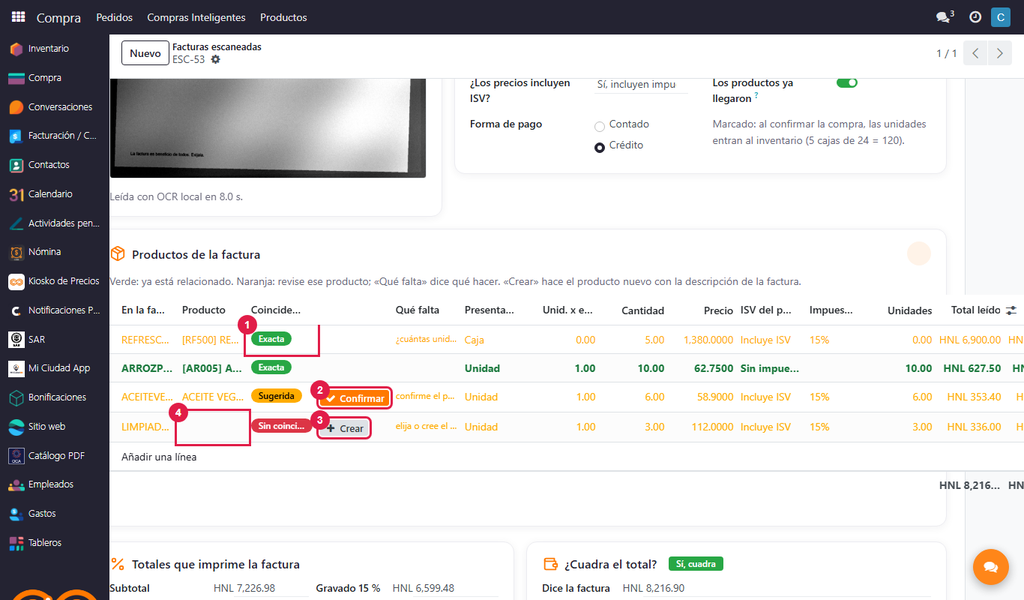
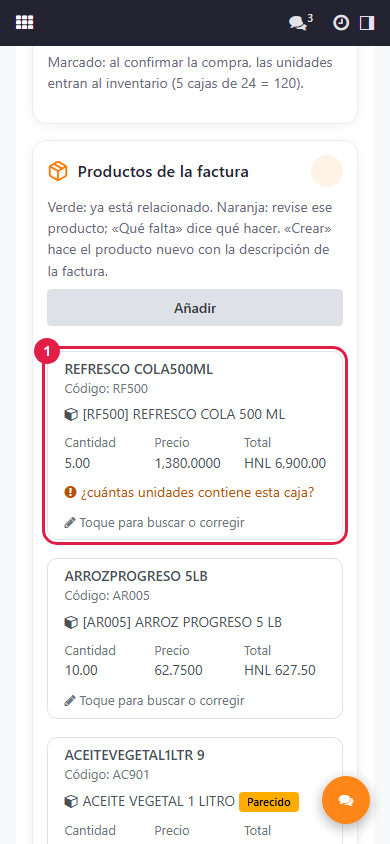
En la revisión, baje a Productos de la factura. El sistema relaciona cada renglón con un producto por su nombre o código; si alguno no existe, el aviso «Productos por relacionar» lo nombra para que lo busque o lo cree. Ningún producto se crea solo.
1
Revise cada renglón
Paso N°1:
- Verde (1): el código o el nombre coinciden: ya está listo.
- Confirmar (2): el producto es parecido: confírmelo si es ese.
- Crear (3): no existe: se abre una ventana con el nombre, la categoría, el costo y el precio de venta ya sugeridos; revise, cambie lo que haga falta y pulse Crear producto. El producto queda en ese renglón, listo para vender en la caja y con control de inventario.
- Producto (4): para elegir otro, búsquelo aquí.
2
En el celular
Paso N°2:
- Tarjeta (1): cada producto sale en su tarjeta: Sí, es ese, Crear producto (abre la ventana para revisarlo antes de crearlo), o tóquela para buscarlo o corregir cantidad y precio.
¡Completado!
Resultado: la próxima factura de ese proveedor reconoce el producto. Lo aprendido no se usa con otros proveedores.
¿Le fue útil esta guía?
¡Gracias por su opinión!
Cobertura en Honduras
Ver toda la cobertura
¿Aún no tiene el sistema? Conozca las soluciones CODIFICANDO
Punto de venta, facturación electrónica e inventario adaptados a cada rubro, con soporte local desde Tocoa, Colón.