IN-01 · Imprimir etiquetas con código de barras y precio
Al terminar podrá: imprimir etiquetas con código de barras y precio para sus productos.
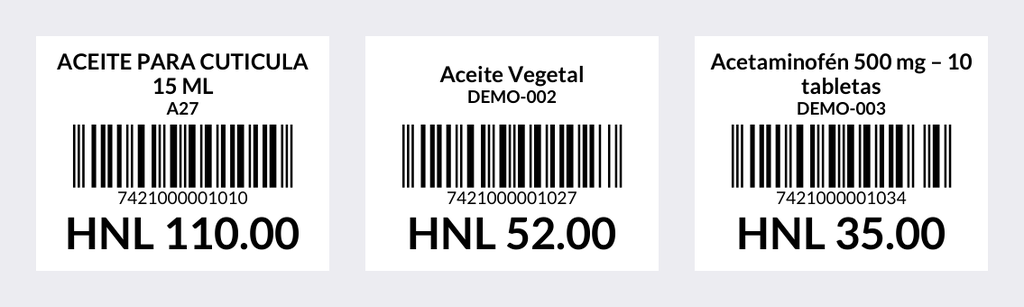
Imprima etiquetas con el nombre, el código de barras y el precio del producto, del tamaño de su impresora de etiquetas. Salen de varios productos a la vez, de uno solo o de una compra completa.
Elija los productos
Paso N°1:
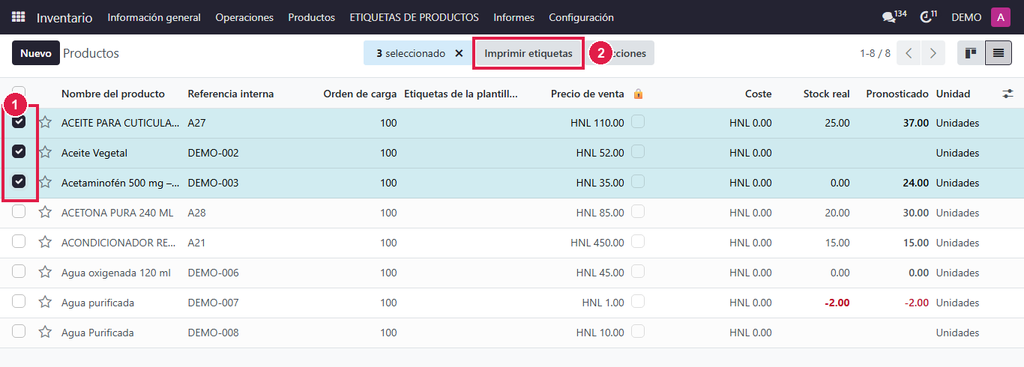
- Inventario › Productos: cambie a la vista de lista (≡, arriba a la derecha).
- Casillas (1): busque el producto por nombre o código y marque su casilla. Puede marcar varios.
- Imprimir etiquetas (2): púlselo.
Escriba cuántas y pulse IMPRIMIR
Paso N°2:
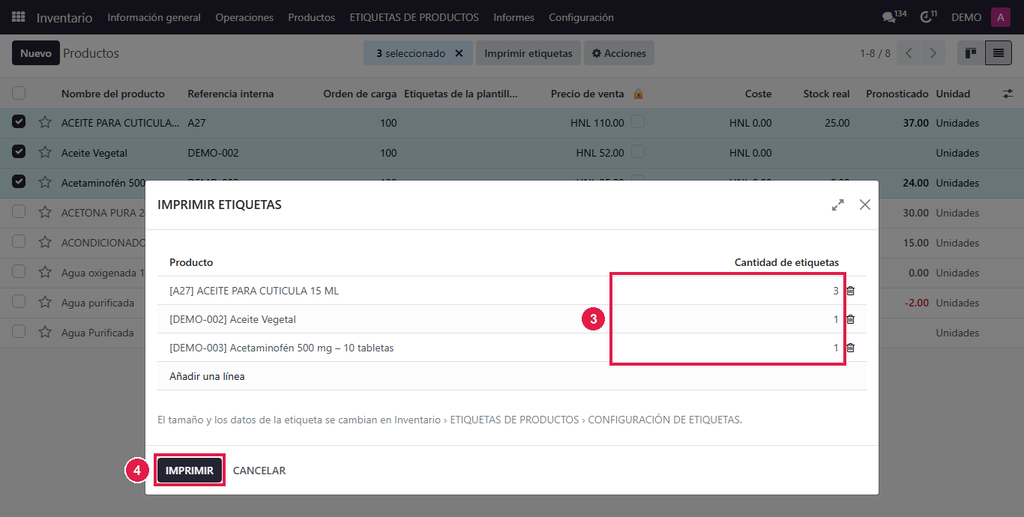
- Cantidad de etiquetas (3): toque el número y escriba cuántas quiere de cada producto.
- IMPRIMIR (4): descarga el PDF con las etiquetas.
Imprima el PDF
Paso N°3:
- Impresora: elija la impresora de etiquetas.
- Tamaño del papel: el de su etiqueta (por ejemplo «Etiqueta 1.25 x 1») y Escala «Predeterminado». Cada etiqueta sale en su propia hoja, del tamaño exacto del rollo.
Etiquetas de toda una compra
Paso N°4:
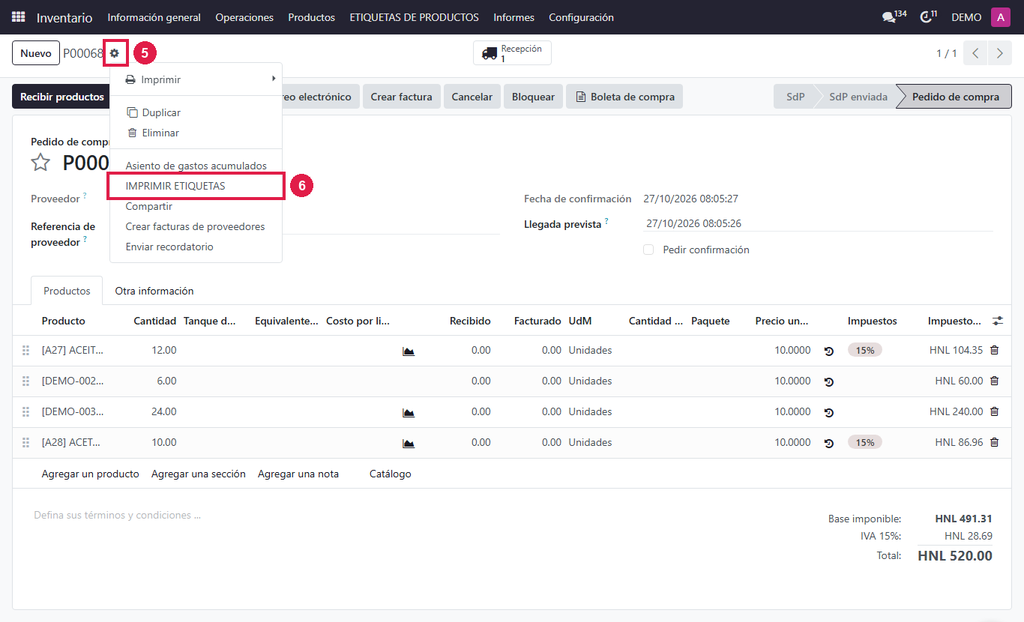
- Acciones (5): en la compra, pulse el engranaje junto al número.
- IMPRIMIR ETIQUETAS (6): trae cada producto con la cantidad comprada. Pulse IMPRIMIR.
¡Completado!
Si un producto no tiene código de barras, el sistema avisa: escríbalo en la ficha del producto, campo Código de barras, y vuelva a imprimir. El tamaño y los datos de la etiqueta se cambian en Inventario › ETIQUETAS DE PRODUCTOS › CONFIGURACIÓN DE ETIQUETAS; las medidas aceptan decimales (un rollo de 1.25 x 1 pulgadas es 31,75 x 25,40 mm). Imprimen etiquetas los usuarios con el permiso «Etiquetas de productos».
¿Le fue útil esta guía?
¿Aún no tiene el sistema? Conozca las soluciones CODIFICANDO
Punto de venta, facturación electrónica e inventario adaptados a cada rubro, con soporte local desde Tocoa, Colón.