Manual
Fácil
Cómo cambiar el precio de un producto en el punto de venta
Al terminar podrá: poner otro precio a un producto solo en la venta que está haciendo, sin cambiar su precio normal.
Volver a Punto de Venta
La camisa de L 550 quedó en L 500 en esta venta.
Si la casilla ya está sin marcar, revise el ajuste de la caja del paso anterior.
Con el botón Precio del teclado se cambia el precio de un producto solo en esa venta. El precio normal del producto no cambia: en la siguiente venta vuelve a salir el de siempre.
1
Toque el producto
Paso N°1:
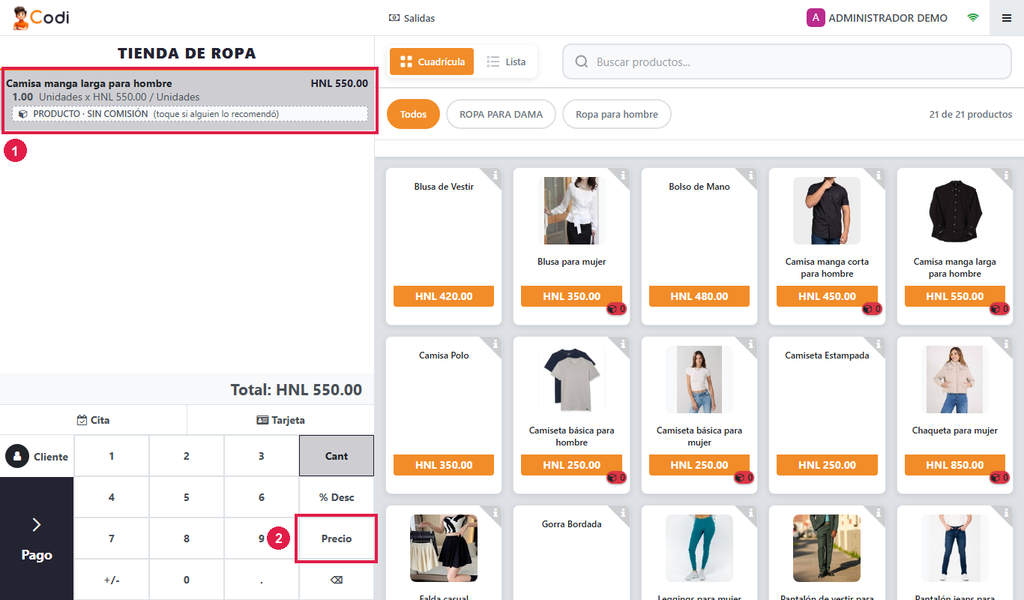
- Producto (1): en la venta, toque el producto; queda marcado en gris.
- Precio (2): púlselo en el teclado.
2
Escriba el precio nuevo
Paso N°2:
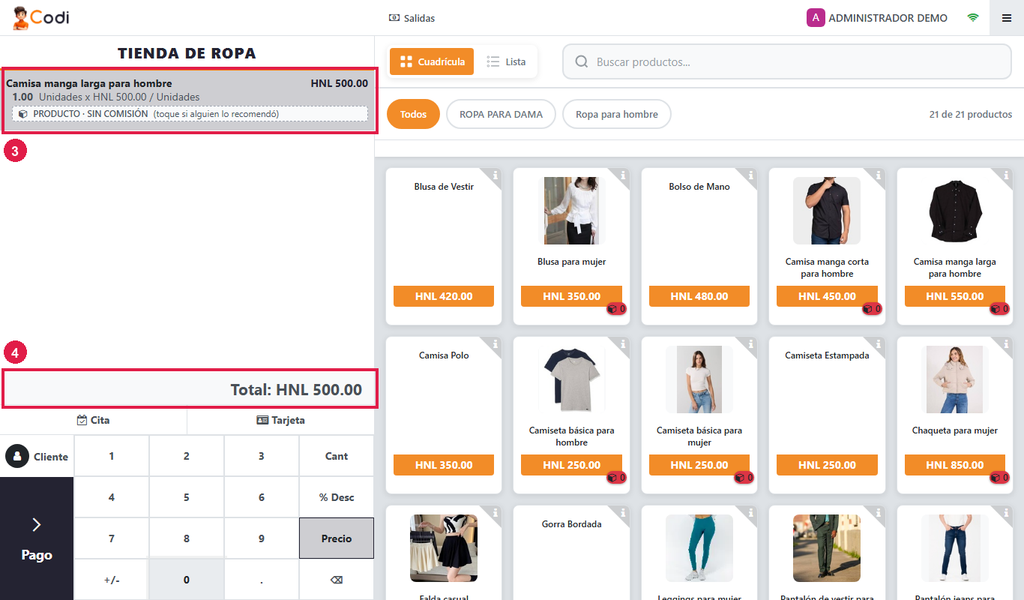
- Teclado: escriba el precio, por ejemplo 5, 0 y 0 para L 500.
- Producto (3): ya muestra el precio nuevo.
- Total (4): se recalcula solo.
3
Cobre como siempre
Paso N°3:
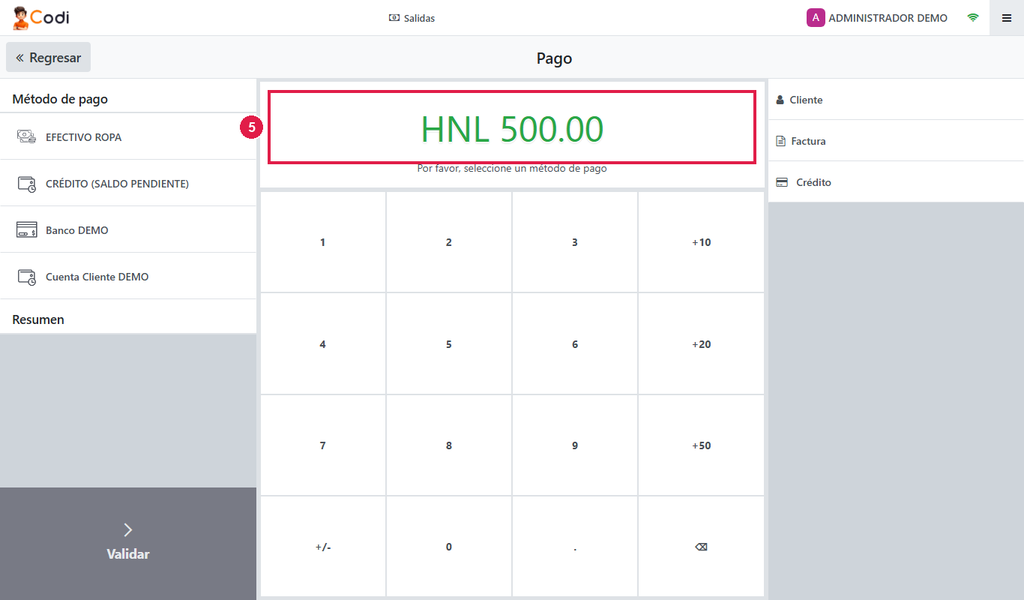
- Pago: púlselo y cobre con el método de siempre.
- Monto (5): es el total con el precio nuevo.
4
Si el botón está gris: ajuste de la caja
Paso N°4:
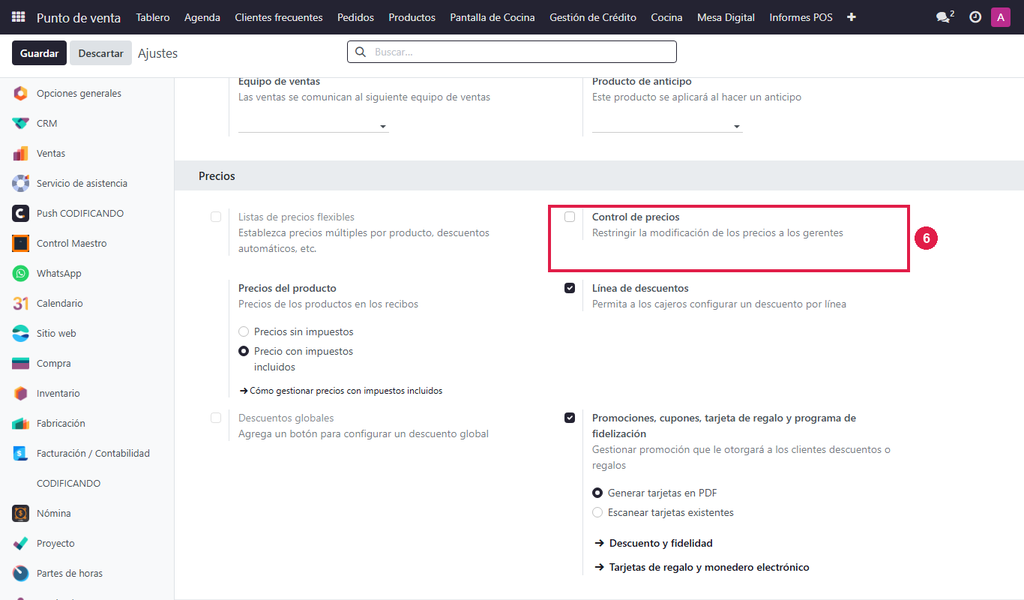
- Quién lo arregla: un administrador, en Punto de venta › Configuración › Ajustes, eligiendo la caja arriba.
- Control de precios (6): «Restringir la modificación de los precios a los gerentes»: si está marcado, solo los gerentes pueden usar «Precio» y «% Desc». Desmárquelo si los cajeros deben poder cambiar precios. Guarde.
5
Si el botón está gris
Paso N°5:
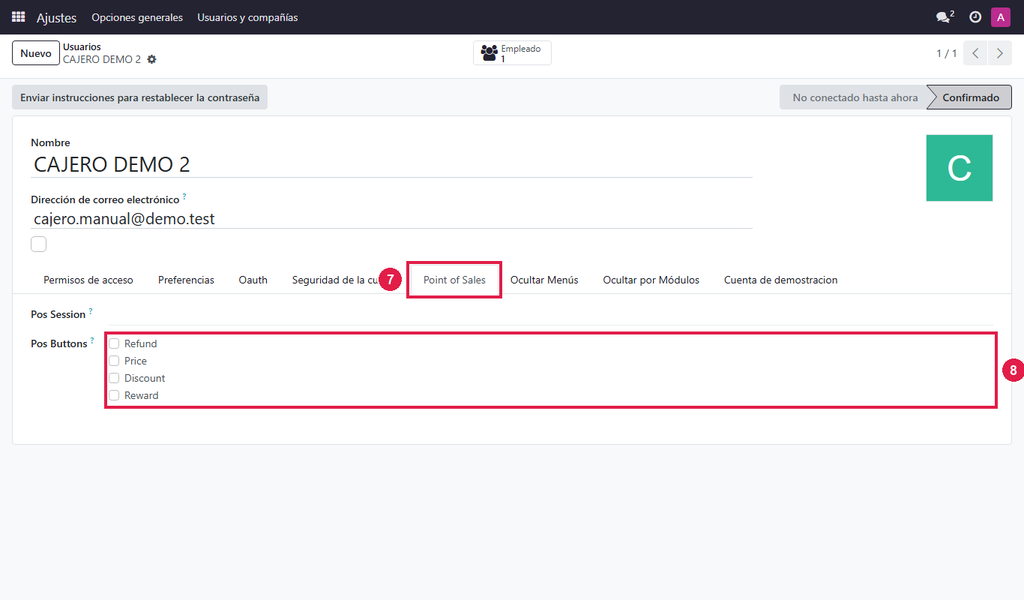
- Quién lo arregla: un administrador, en Ajustes › Usuarios › el usuario del cajero.
- Point of Sales (7): abra esa pestaña en la ficha del usuario.
- Pos Buttons (8): una casilla marcada BLOQUEA ese botón a ese cajero: Discount es «% Desc» y Price es «Precio». Quite la marca, guarde, y el cajero recarga la caja.
¡Completado!
La venta se cobra con el precio nuevo y así sale en el ticket y en la factura.
Recomendaciones
- Escriba el precio completo, con el impuesto incluido, tal como lo pagará el cliente.
- Para cambiar el precio de un producto para siempre, cámbielo en su ficha (Punto de venta › Productos).
- Si solo quiere rebajar un porcentaje use el manual «Cómo dar un descuento en el punto de venta».
¿Le fue útil esta guía?
¡Gracias por su opinión!
Cobertura en Honduras
Ver toda la cobertura
¿Aún no tiene el sistema? Conozca las soluciones CODIFICANDO
Punto de venta, facturación electrónica e inventario adaptados a cada rubro, con soporte local desde Tocoa, Colón.