Manual
Fácil
Cómo dar un descuento en el punto de venta
Al terminar podrá: rebajar un porcentaje a un producto o a toda la venta y ver el total ya descontado antes de cobrar.
Volver a Punto de Venta
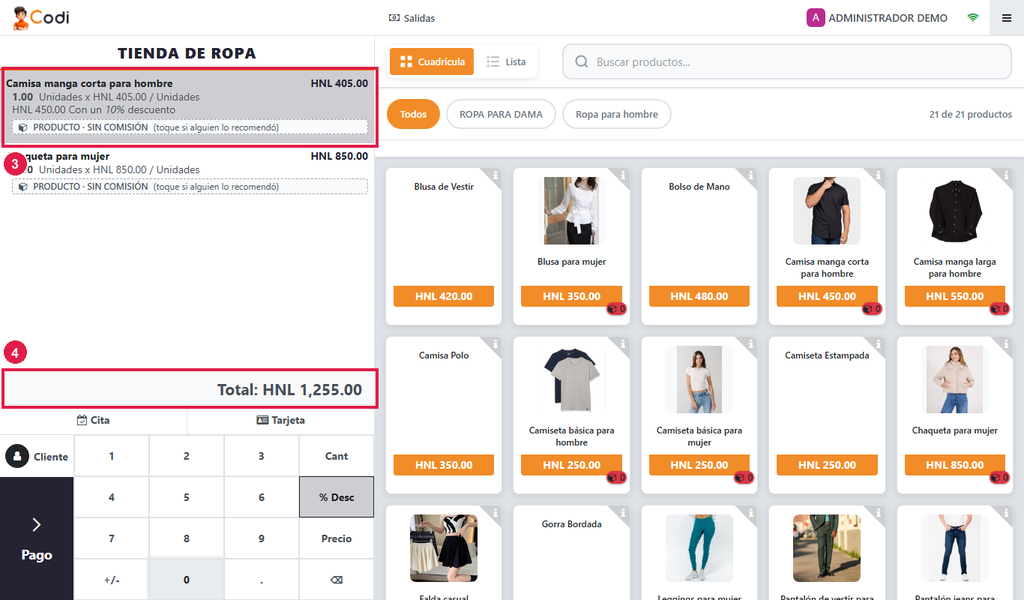
L 450 con 10 % de descuento queda en L 405.
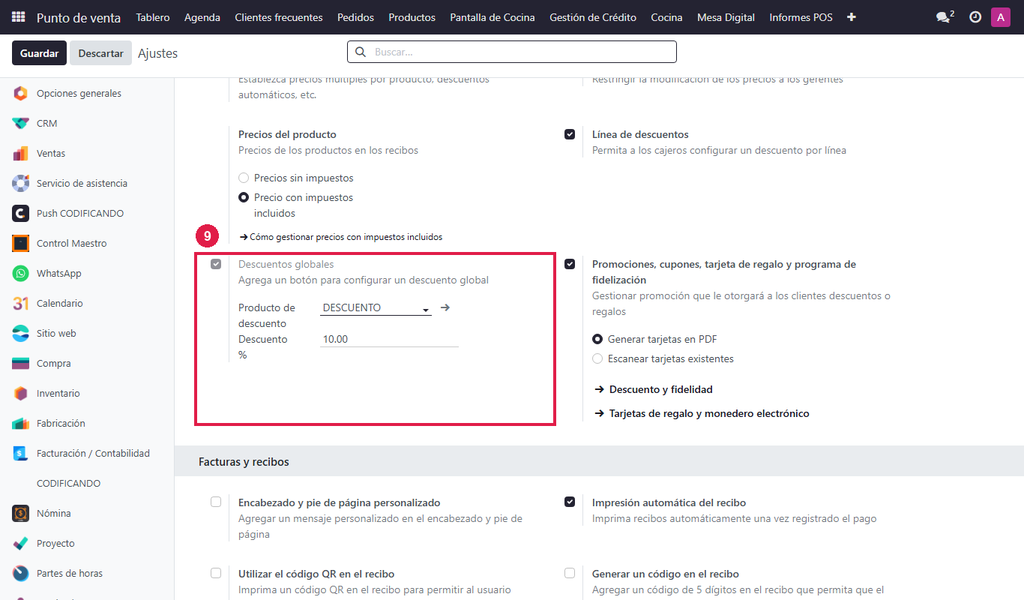
Con la caja abierta la casilla sale gris: ciérrela primero.
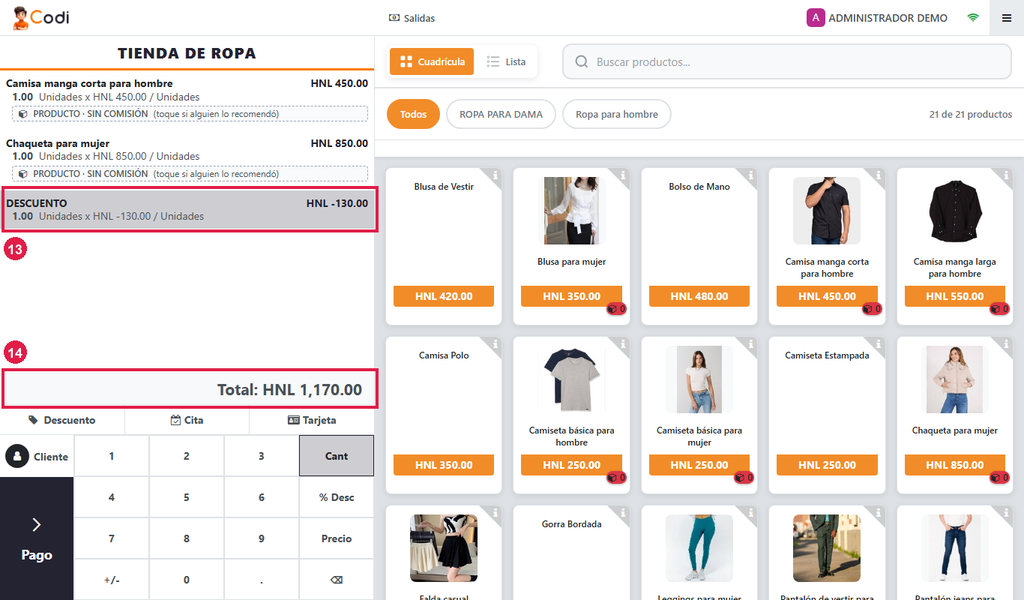
L 1,300 con 10 % de descuento a toda la venta queda en L 1,170.
Si la casilla ya está sin marcar, revise el ajuste de la caja del paso anterior.
Hay dos formas de dar descuento en la caja:
- Parte 1, a un producto: botón % Desc del teclado (pasos 1 a 3).
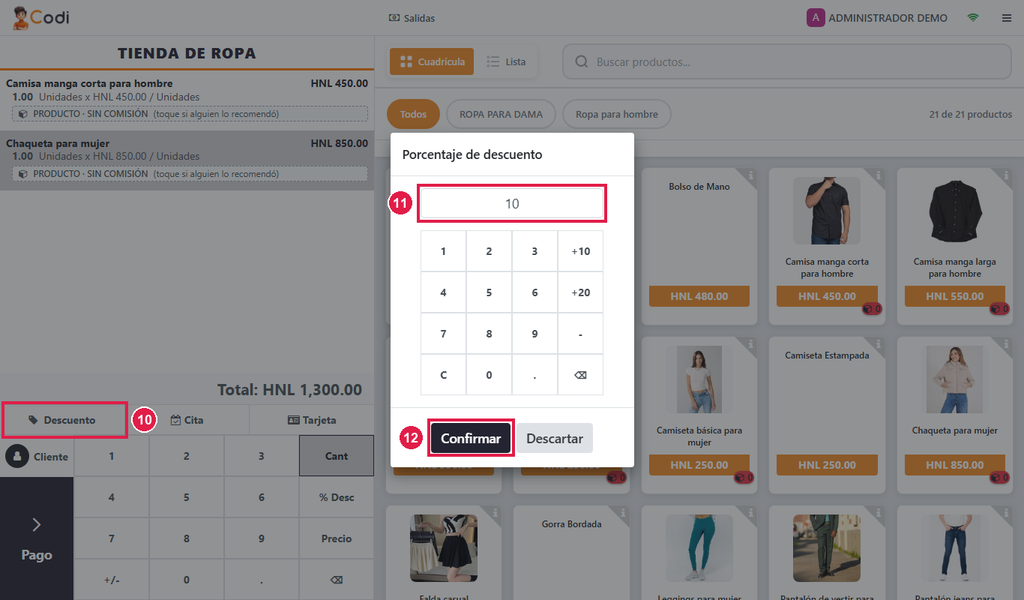
- Parte 2, a toda la venta: botón Descuento encima del teclado (pasos 4 a 6). Agrega una línea DESCUENTO con el porcentaje de todo lo que lleva la venta.
1
Parte 1, a un producto: tóquelo
Paso N°1:
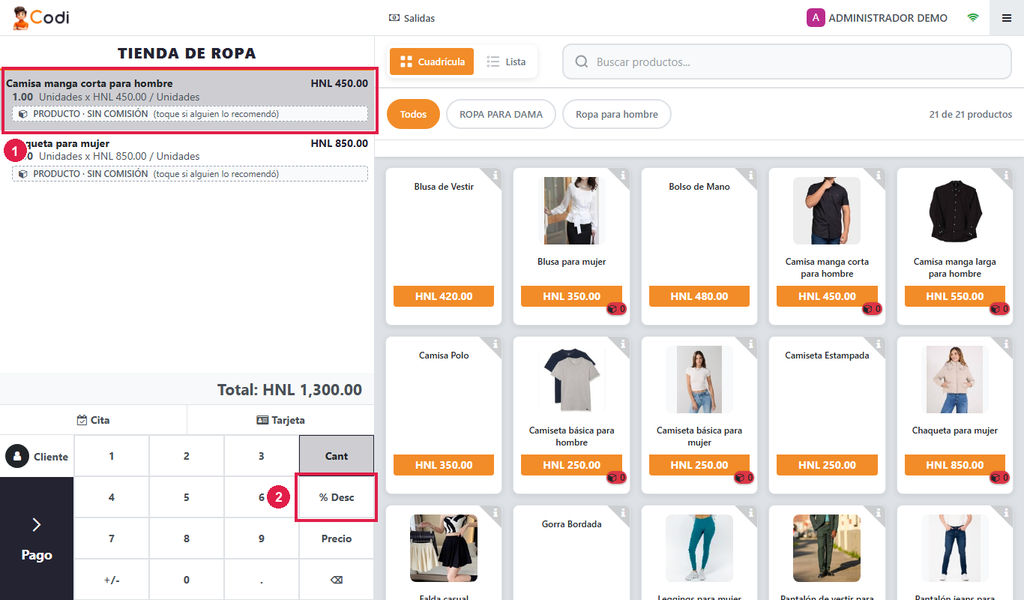
- Producto (1): en la venta, toque el producto al que le dará el descuento; queda marcado en gris.
- % Desc (2): púlselo en el teclado.
2
Parte 1: escriba el porcentaje
Paso N°2:
- Teclado: escriba el porcentaje, por ejemplo 1 y 0 para 10 %.
- Producto (3): muestra el precio con descuento y debajo el precio normal «Con un 10% descuento».
- Total (4): ya está rebajado.
3
Parte 1: cobre como siempre
Paso N°3:
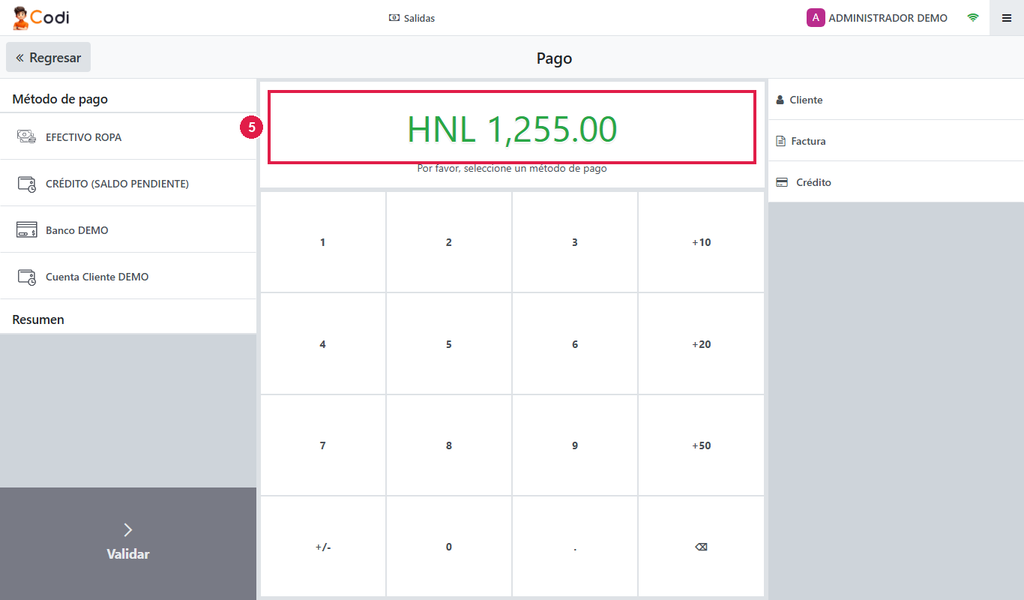
- Pago: púlselo y cobre con el método de siempre.
- Monto (5): es el total con el descuento.
4
Parte 2, a toda la venta: active el botón en la caja
Paso N°4:
- Quién lo hace: un administrador, una sola vez y con la caja CERRADA: Punto de venta › Configuración › Ajustes, eligiendo la caja arriba.
- Descuentos globales (9): márquelo. En Producto de descuento elija DESCUENTO y en Descuento % el porcentaje que sale de primero. Guarde.
5
Parte 2: pulse Descuento y escriba el porcentaje
Paso N°5:
- Descuento (10): con todos los productos ya en la venta, púlselo.
- Porcentaje (11): escriba el porcentaje de toda la venta, por ejemplo 10.
- Confirmar (12): púlselo.
6
Parte 2: revise la línea DESCUENTO y cobre
Paso N°6:
- DESCUENTO (13): aparece al final con el monto rebajado en negativo.
- Total (14): ya está rebajado. Pulse Pago y cobre como siempre.
7
Si el botón está gris: ajuste de la caja
Paso N°7:
- Quién lo arregla: un administrador, en Punto de venta › Configuración › Ajustes, eligiendo la caja arriba.
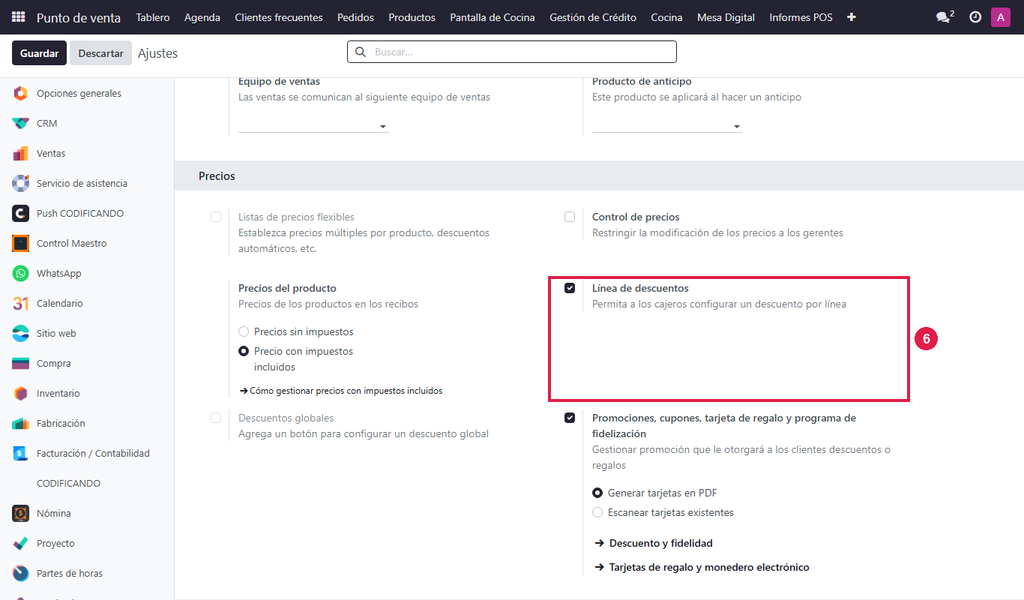
- Línea de descuentos (6): debe estar marcada para que exista el botón «% Desc». Guarde.
- Cajeros sin permiso de precios: si en la misma pantalla está marcado «Control de precios» (restringir la modificación de los precios a los gerentes), solo los gerentes pueden usar «% Desc» y «Precio».
8
Si el botón está gris
Paso N°8:
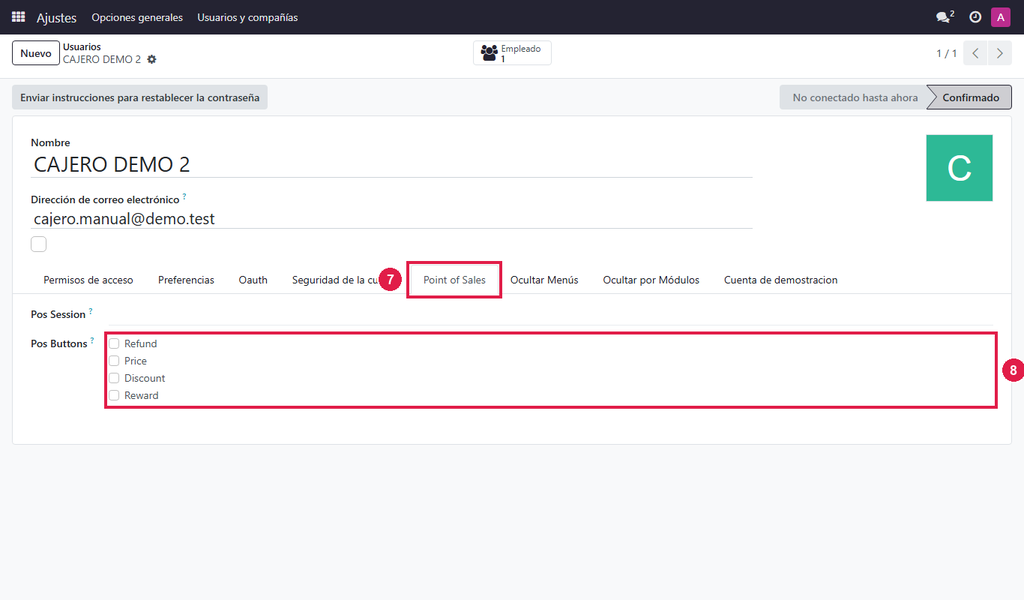
- Quién lo arregla: un administrador, en Ajustes › Usuarios › el usuario del cajero.
- Point of Sales (7): abra esa pestaña en la ficha del usuario.
- Pos Buttons (8): una casilla marcada BLOQUEA ese botón a ese cajero: Discount es «% Desc» y Price es «Precio». Quite la marca, guarde, y el cajero recarga la caja.
¡Completado!
El ticket y la factura muestran el descuento: el porcentaje en cada producto, o la línea DESCUENTO cuando es a toda la venta.
Recomendaciones
- Para quitar el descuento de un producto: tóquelo, pulse % Desc y escriba 0.
- Para quitar el descuento a toda la venta: toque la línea DESCUENTO y bórrela con la tecla .
- Ponga el descuento a toda la venta cuando ya estén todos los productos: si agrega otro después, vuelva a pulsar Descuento.
- Si quiere dejar un precio exacto (por ejemplo L 400) en vez de un porcentaje, use el manual «Cómo cambiar el precio de un producto en el punto de venta».
- Revise el total antes de pulsar Pago: el descuento ya está incluido.
¿Le fue útil esta guía?
¡Gracias por su opinión!
Cobertura en Honduras
Ver toda la cobertura
¿Aún no tiene el sistema? Conozca las soluciones CODIFICANDO
Punto de venta, facturación electrónica e inventario adaptados a cada rubro, con soporte local desde Tocoa, Colón.