Manual
Fácil
VE-02 · Enviar la cotización y confirmarla
Al terminar podrá: mandarle la cotización al cliente en PDF y convertirla en pedido cuando la acepte.
Volver a Ventas
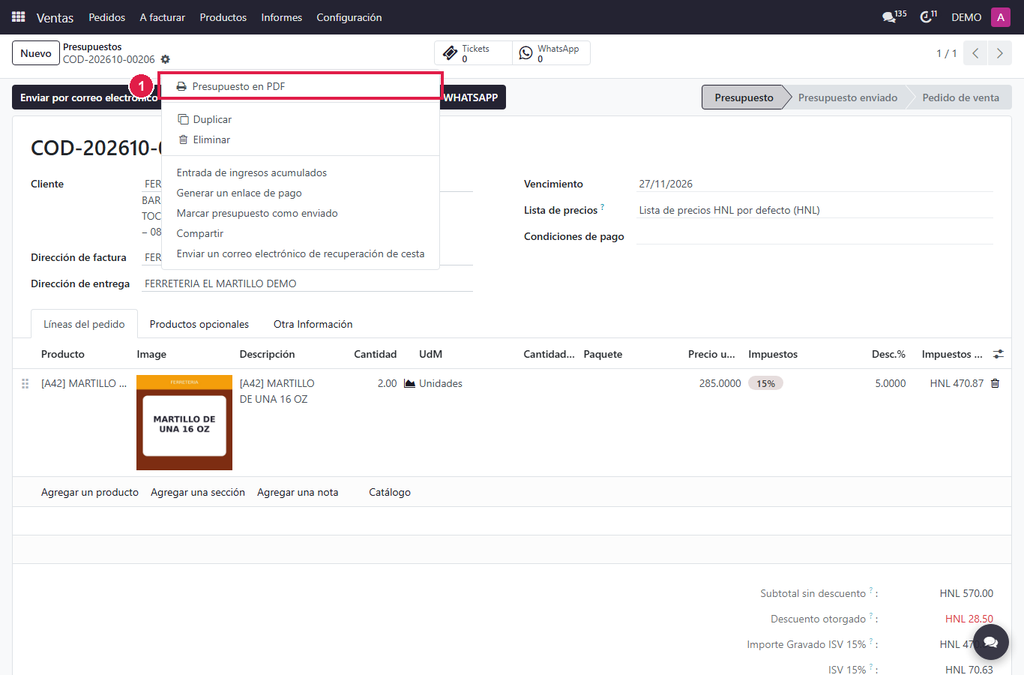
El PDF lleva su logo, su RTN, los productos con imagen, el ISV y la fecha de vencimiento.
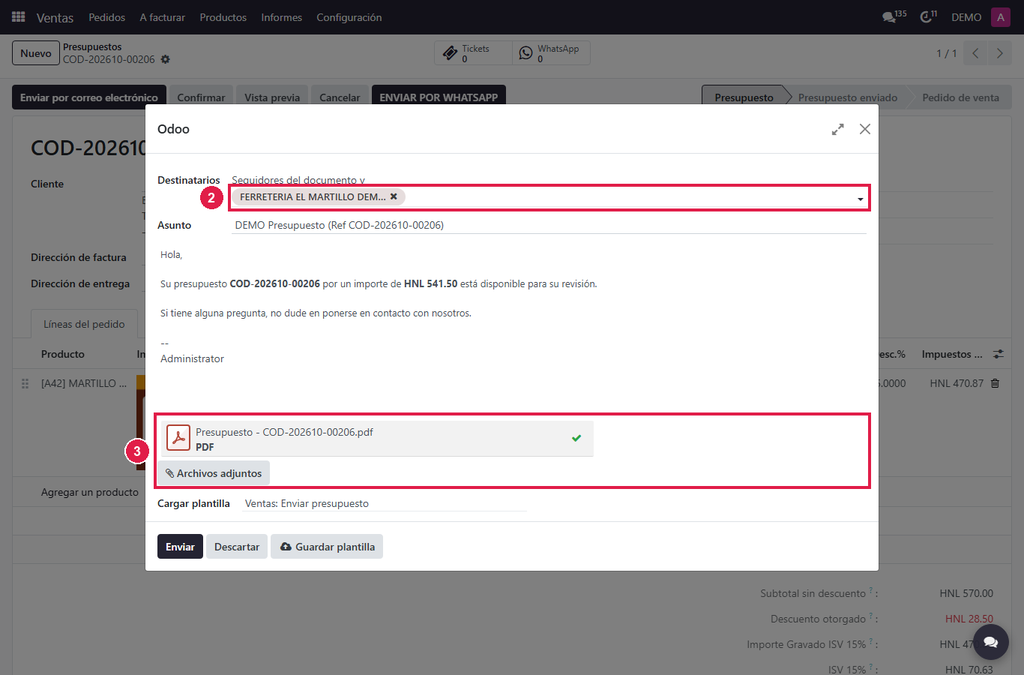
Si el cliente no tiene correo, el sistema le pide escribirlo antes de enviar.
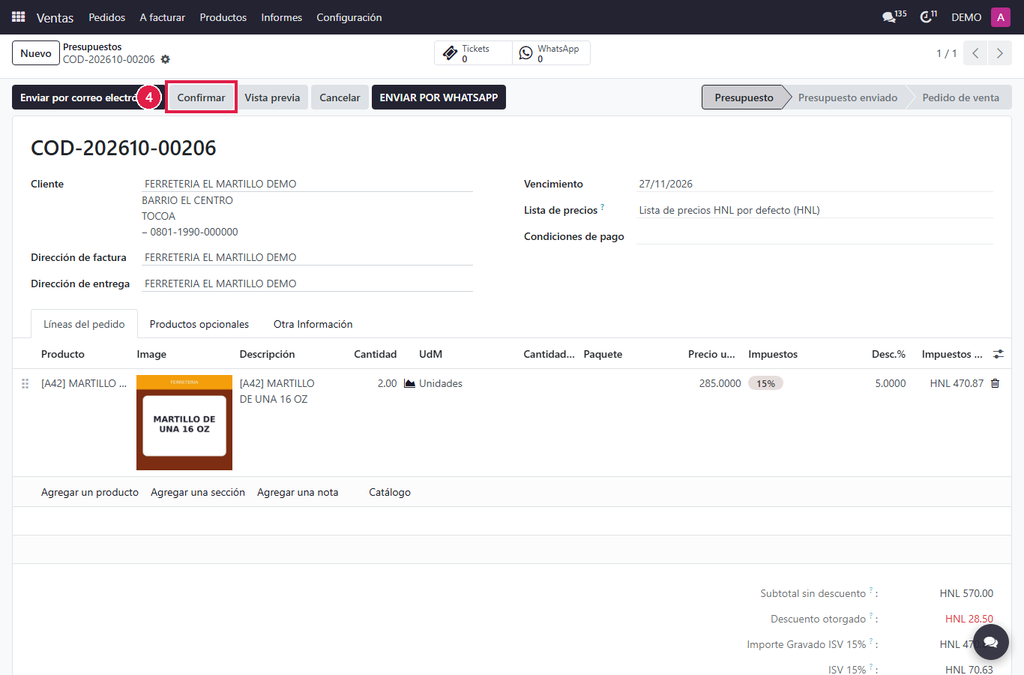
Antes de confirmar todavía puede cambiar cantidades o precios.
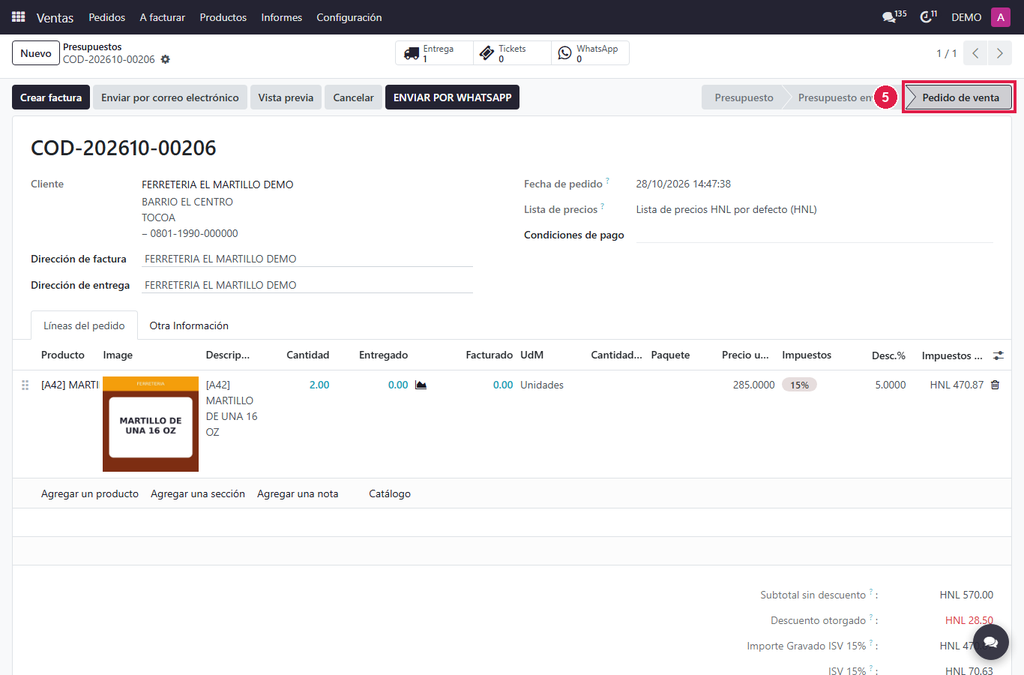
El pedido conserva el mismo número de la cotización.
La cotización se le manda al cliente en PDF, por WhatsApp o por correo. Cuando el cliente acepta, se confirma y pasa a ser un pedido de venta.
1
Descargue el PDF
Paso N°1:
- Acciones (el engrane junto al número): ábralo.
- Presupuesto en PDF (1): descarga la cotización. Envíela por WhatsApp o imprímala.
2
O envíela por correo
Paso N°2:
- Enviar por correo electrónico: el botón de arriba a la izquierda.
- Destinatario (2): el correo del cliente.
- PDF (3): la cotización va adjunta. Pulse «Enviar».
3
Confirme cuando el cliente acepte
Paso N°3:
- Confirmar (4): convierte la cotización en pedido de venta.
4
Ya es un pedido de venta
Paso N°4:
- Pedido de venta (5): el estado cambia y aparecen los botones «Entrega» y «Crear factura».
¡Completado!
El pedido de venta aparta los productos. Siga con VE-03 para entregarlos y con VE-04 para facturar.
¿Le fue útil esta guía?
¡Gracias por su opinión!
Cobertura en Honduras
Ver toda la cobertura
¿Aún no tiene el sistema? Conozca las soluciones CODIFICANDO
Punto de venta, facturación electrónica e inventario adaptados a cada rubro, con soporte local desde Tocoa, Colón.