Manual
Fácil
VE-04 · Facturar la venta y registrar el pago
Al terminar podrá: hacer la factura del pedido de venta y registrar lo que paga el cliente.
Volver a Facturación
Puede facturar antes o después de entregar.
«Anticipo» sirve para cobrar solo una parte por adelantado.
Para imprimirla use «Enviar e imprimir».
La fecha de pago es hoy; cámbiela si el pago fue otro día.
Las facturas por cobrar están en Facturación › Clientes › Facturas.
La factura sale del pedido de venta con sus productos, precios y descuentos. Al confirmarla recibe su número; en los sistemas con facturación SAR, el correlativo y el CAI.
1
Cree la factura desde el pedido
Paso N°1:
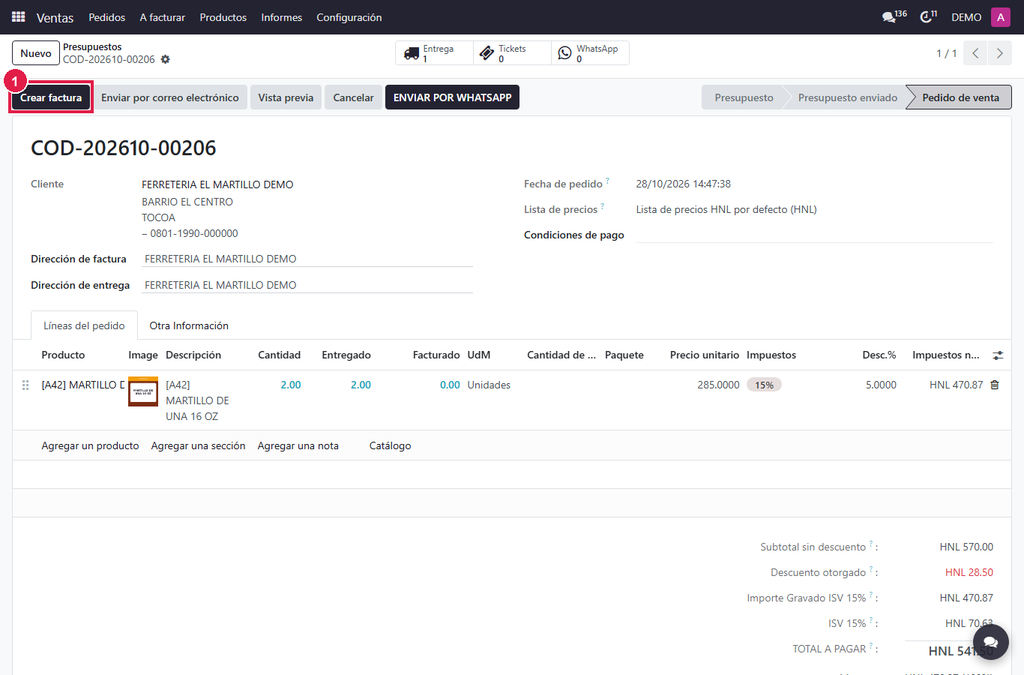
- Crear factura (1): en el pedido de venta confirmado.
2
Haga el borrador
Paso N°2:
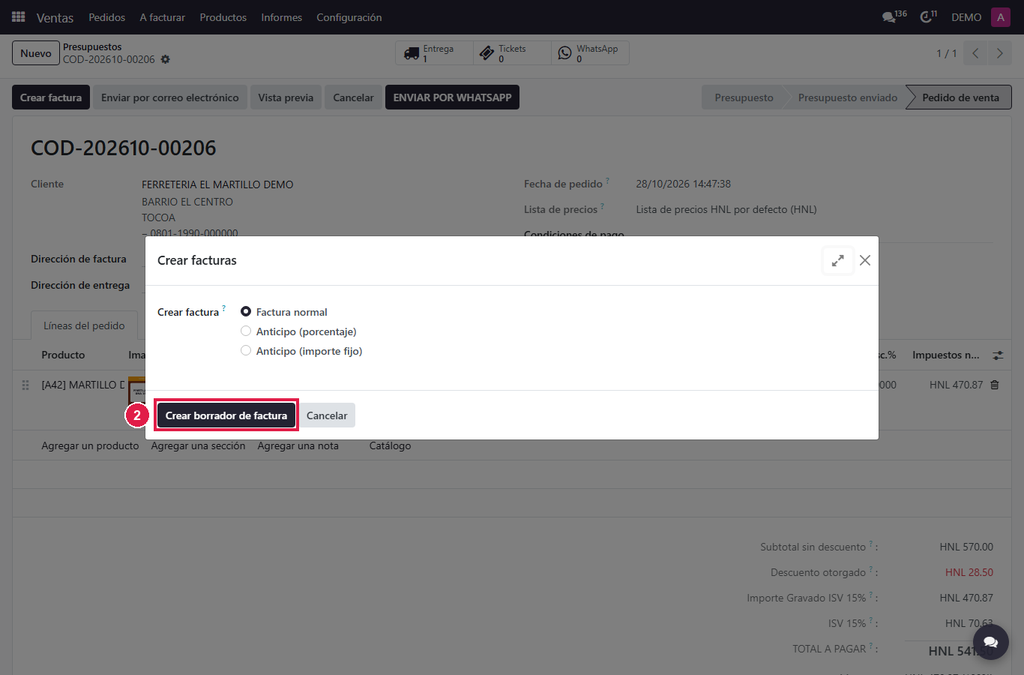
- Factura normal: deje esta opción marcada.
- Crear borrador de factura (2): abre la factura con los productos del pedido.
3
Confirme la factura
Paso N°3:
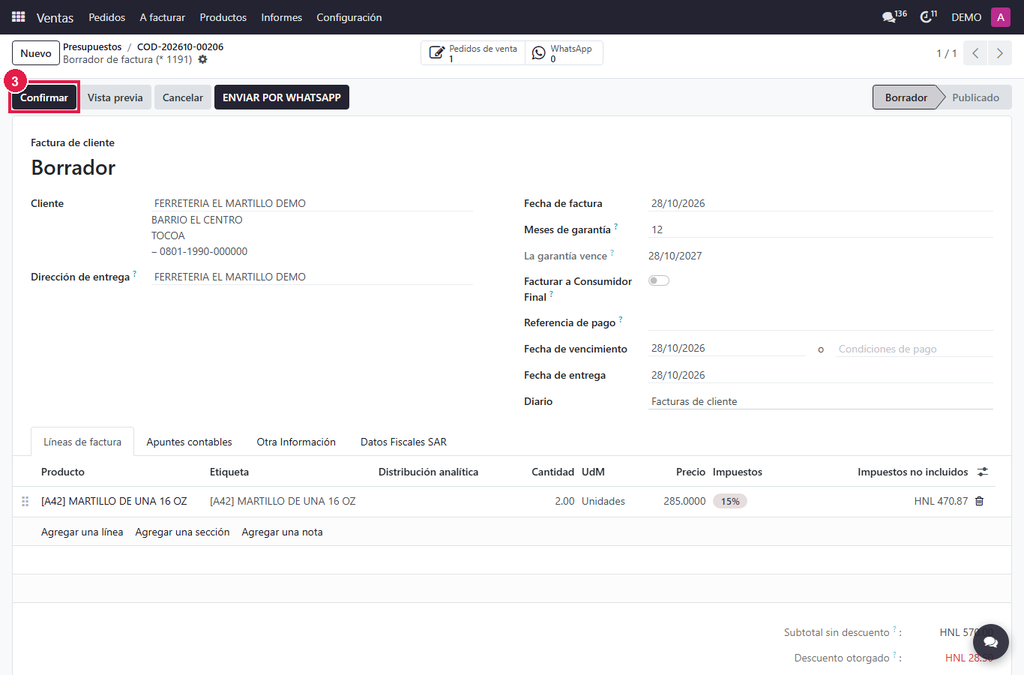
- Confirmar (3): la factura recibe su número y ya no se puede cambiar.
4
Registre el pago
Paso N°4:
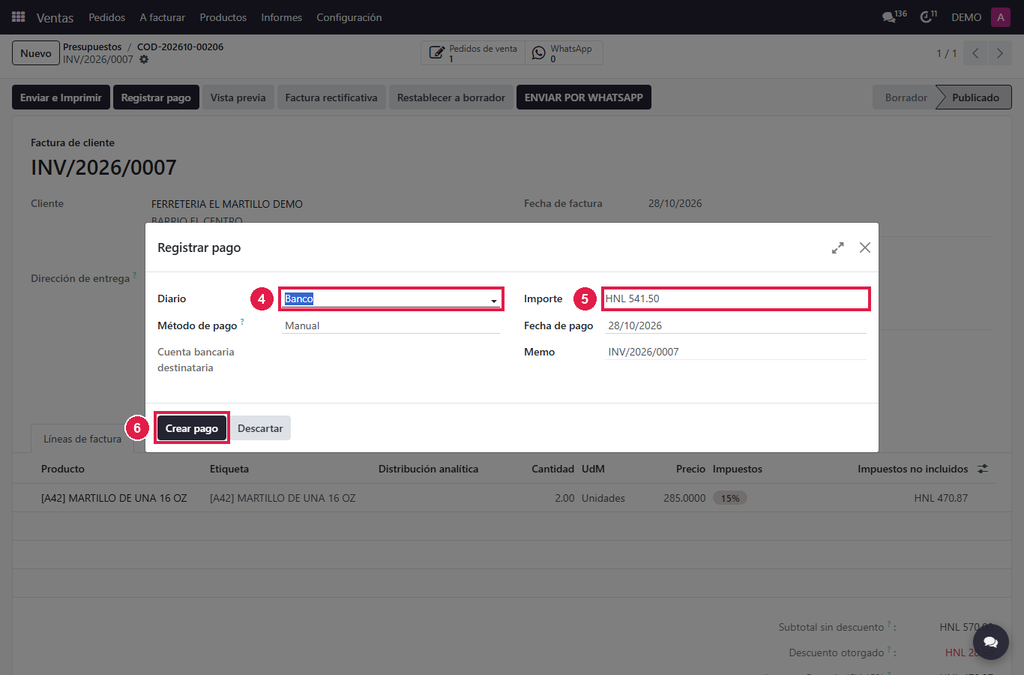
- Registrar pago: el botón de arriba en la factura confirmada.
- Diario (4): efectivo o banco.
- Importe (5): lo que paga el cliente; si paga una parte, escriba solo esa parte.
- Crear pago (6): registra el pago.
5
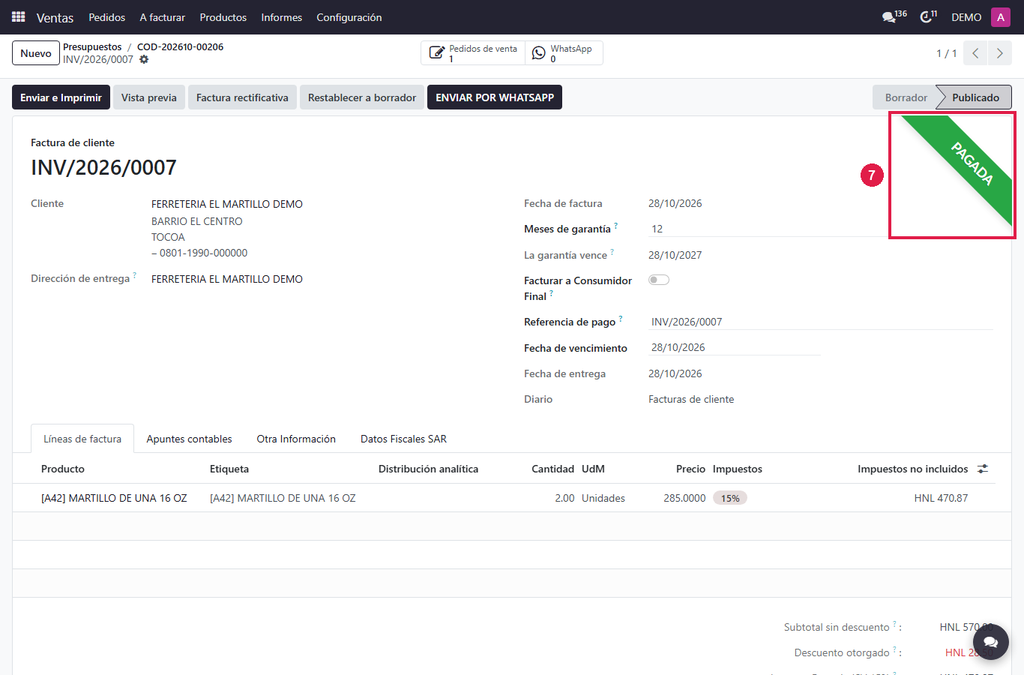
Factura pagada
Paso N°5:
- Pagada (7): la factura quedó pagada y el pedido facturado.
¡Completado!
La factura queda Pagada. Si el cliente pagó solo una parte, dice Parcialmente pagada y el saldo queda pendiente.
¿Le fue útil esta guía?
¡Gracias por su opinión!
Cobertura en Honduras
Ver toda la cobertura
¿Aún no tiene el sistema? Conozca las soluciones CODIFICANDO
Punto de venta, facturación electrónica e inventario adaptados a cada rubro, con soporte local desde Tocoa, Colón.