Manual
Fácil
Cómo ver el cierre de caja de un día anterior y volver a imprimirlo
Al terminar podrá: encontrar el cierre de cualquier día y volver a imprimir o enviar su Reporte Z.
Volver a Punto de Venta
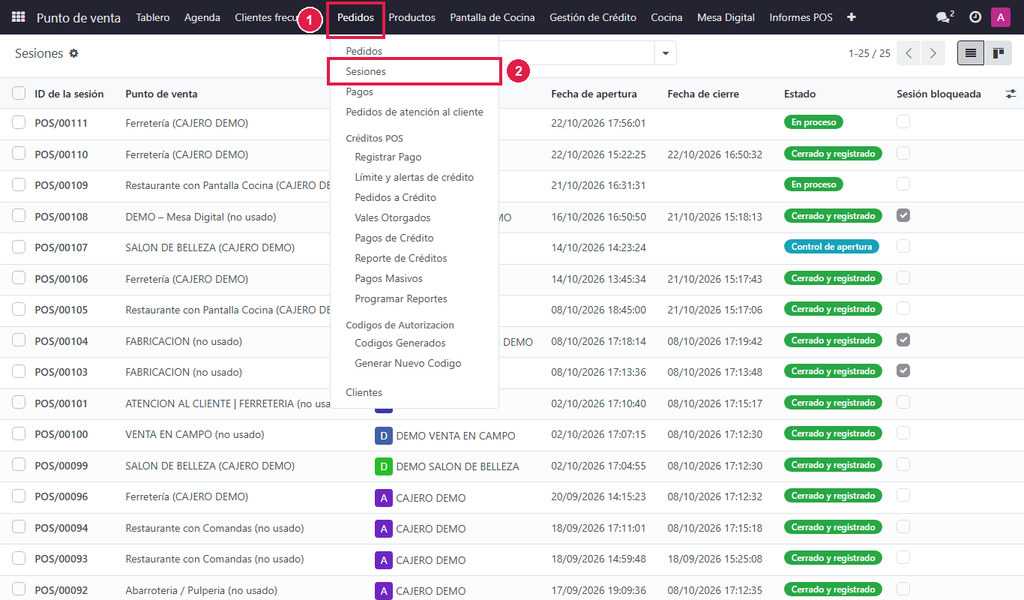
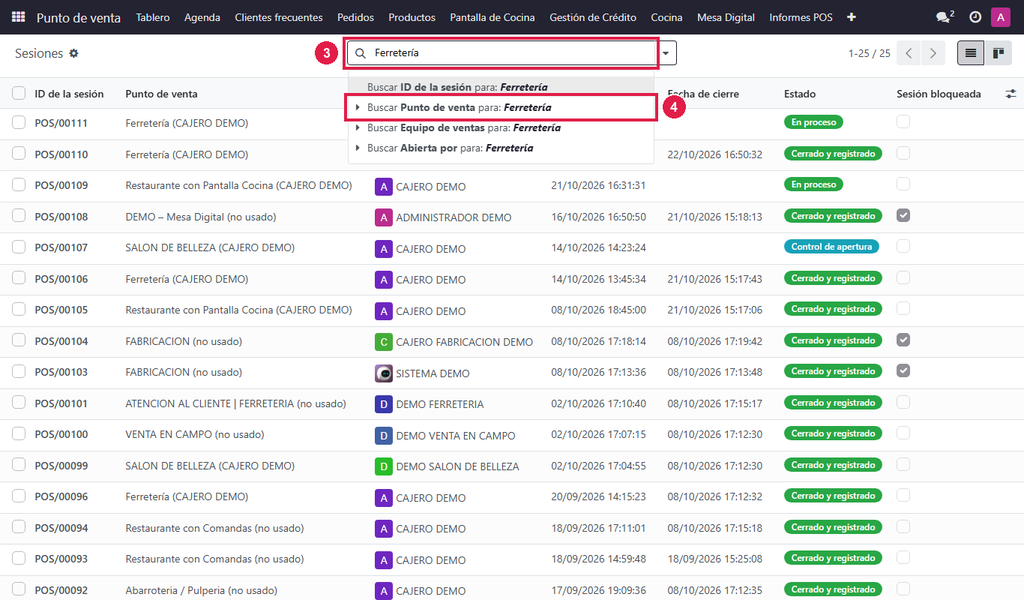
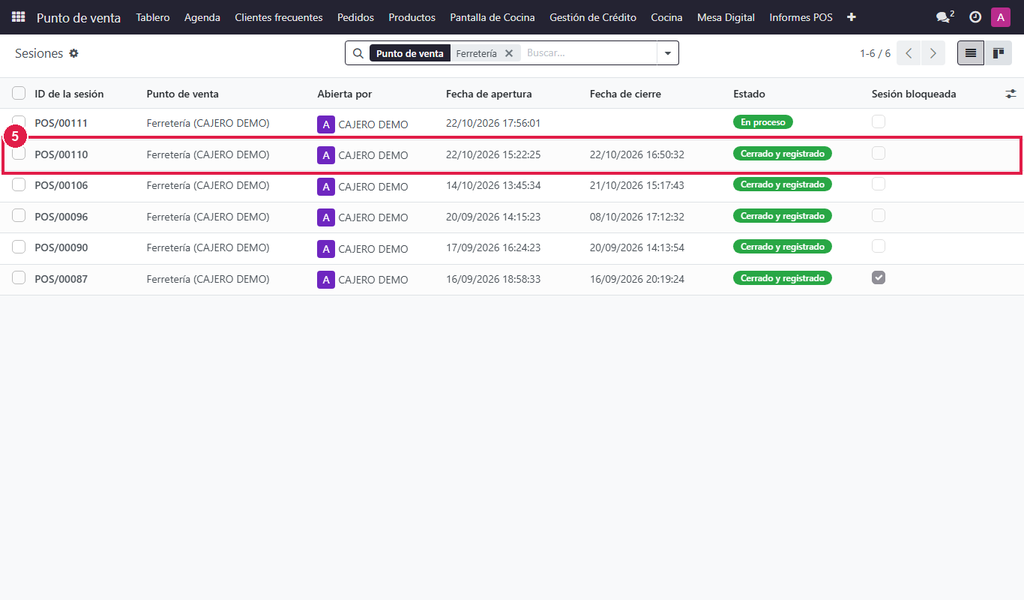
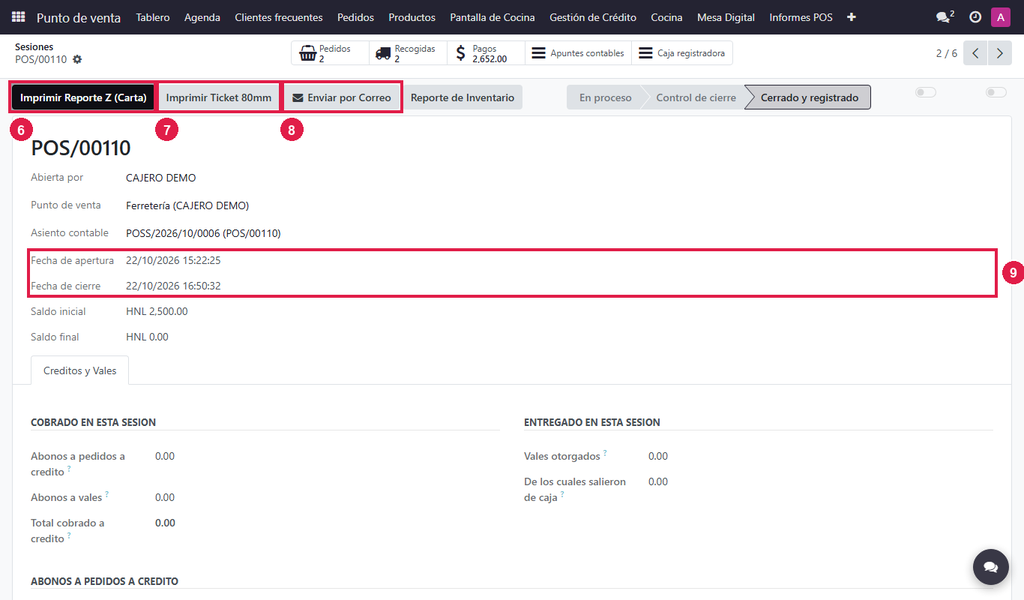
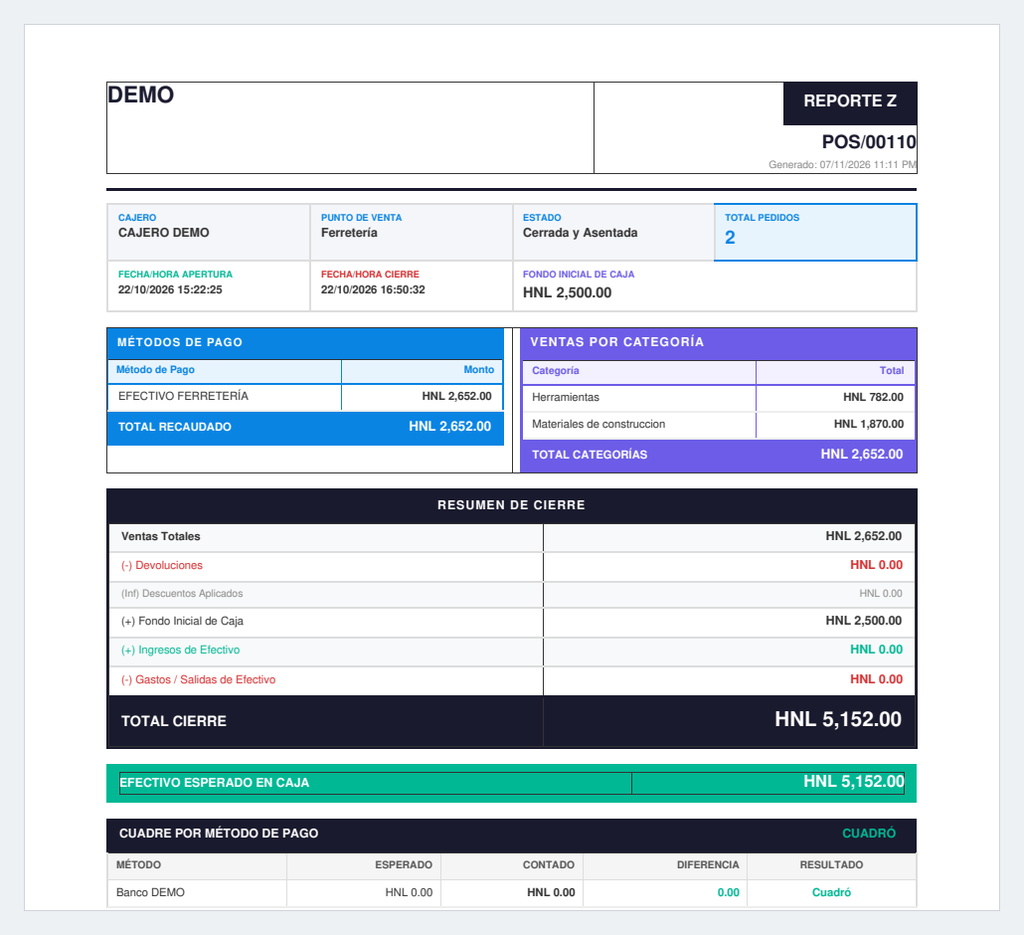
Cada vez que se abre y se cierra una caja queda una sesión. Desde ahí se vuelve a imprimir el Reporte Z de cualquier día, aunque la caja ya esté cerrada.
1
Abra las sesiones
Paso N°1:
- Pedidos (1): en el menú de Punto de venta.
- Sesiones (2): una por cada apertura y cierre de caja.
2
Busque la caja
Paso N°2:
- Buscador (3): escriba el nombre de la caja.
- Buscar Punto de venta (4): muestra solo esa caja.
3
Elija el día
Paso N°3:
- Sesión (5): busque la fecha de apertura y de cierre, y tóquela.
4
Imprima el reporte
Paso N°4:
- Imprimir Reporte Z (Carta) (6): PDF en hoja carta.
- Imprimir Ticket 80mm (7): para la impresora de tickets.
- Enviar por Correo (8): manda el reporte.
- Fechas (9): confirme que es el día que busca.
5
Revise el reporte
Paso N°5:
- Reporte Z: cajero, fechas, cobros por método de pago, ventas por categoría, efectivo esperado y cuadre.
¡Completado!
El reporte sale igual que el que se imprimió al cerrar.
Recomendaciones
- Una sesión «En proceso» es una caja todavía abierta: su reporte no está completo.
- Si busca un pedido en particular use Punto de venta › Pedidos › Pedidos.
- Para reimprimir el recibo de una venta use el manual «Cómo reimprimir un recibo o factura».
¿Le fue útil esta guía?
¡Gracias por su opinión!
Cobertura en Honduras
Ver toda la cobertura
¿Aún no tiene el sistema? Conozca las soluciones CODIFICANDO
Punto de venta, facturación electrónica e inventario adaptados a cada rubro, con soporte local desde Tocoa, Colón.