Manual
Fácil
Cómo ver mis ventas en el Dashboard BI
Al terminar podrá: ver cuánto vendió en un período, separar facturación y caja, y bajar el reporte.
Volver a Punto de Venta
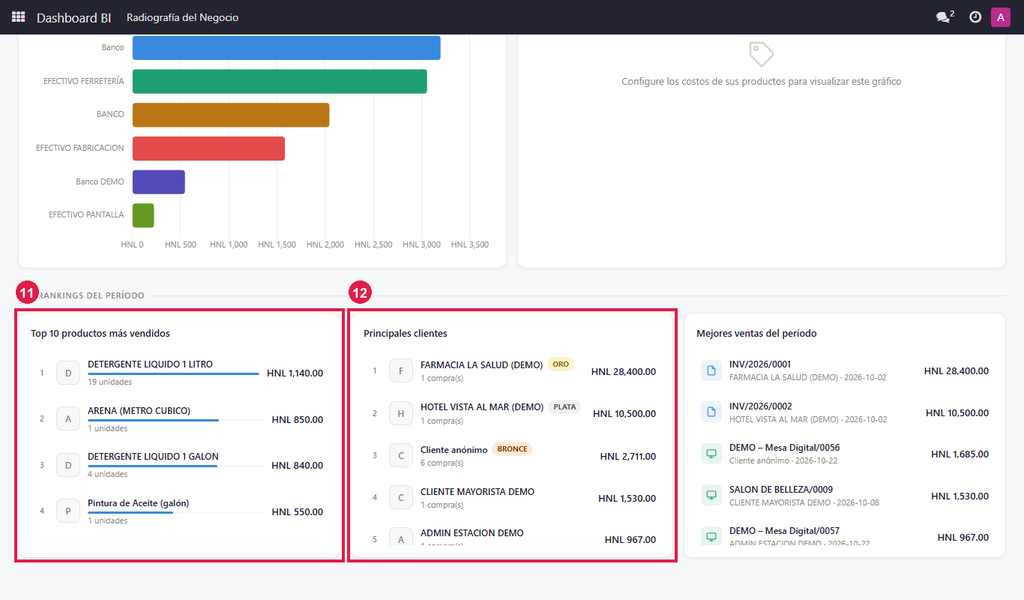
Más arriba hay gráficas de ventas por mes, día de la semana y método de pago.
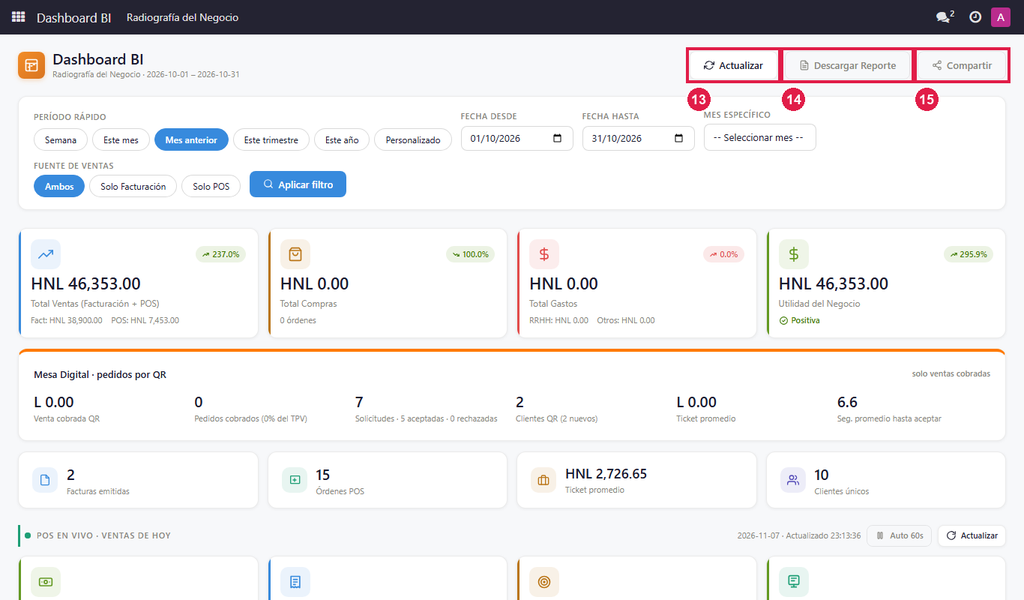
El Dashboard BI junta en una sola pantalla las ventas de facturación y de las cajas, las compras, los gastos y la utilidad del período que usted elija.
1
Abra el Dashboard
Paso N°1:
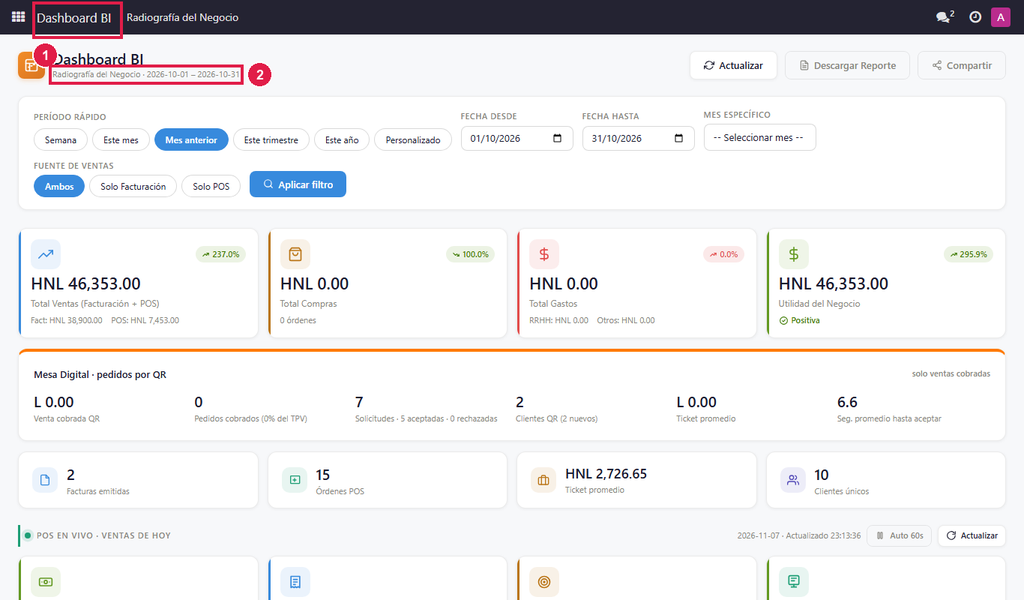
- Dashboard BI (1): en el menú de aplicaciones.
- Período (2): debajo del título dice qué fechas está viendo.
2
Elija el período
Paso N°2:
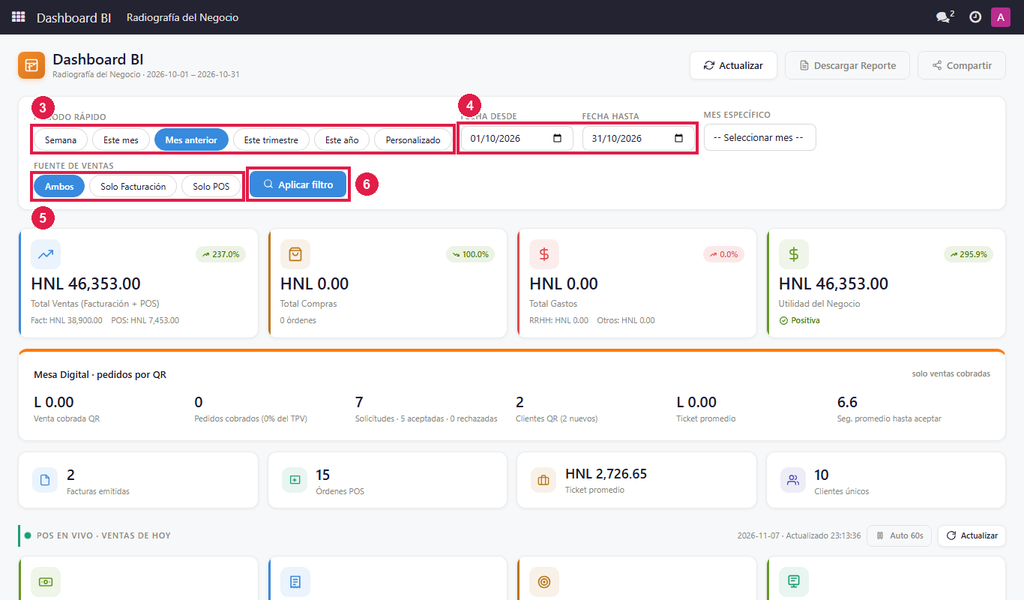
- Período rápido (3): semana, este mes, mes anterior, trimestre o año.
- Fechas (4): o escriba desde y hasta qué día.
- Fuente de ventas (5): Ambos, solo facturación o solo caja.
- Aplicar filtro (6): actualiza los números.
3
Lea los indicadores
Paso N°3:
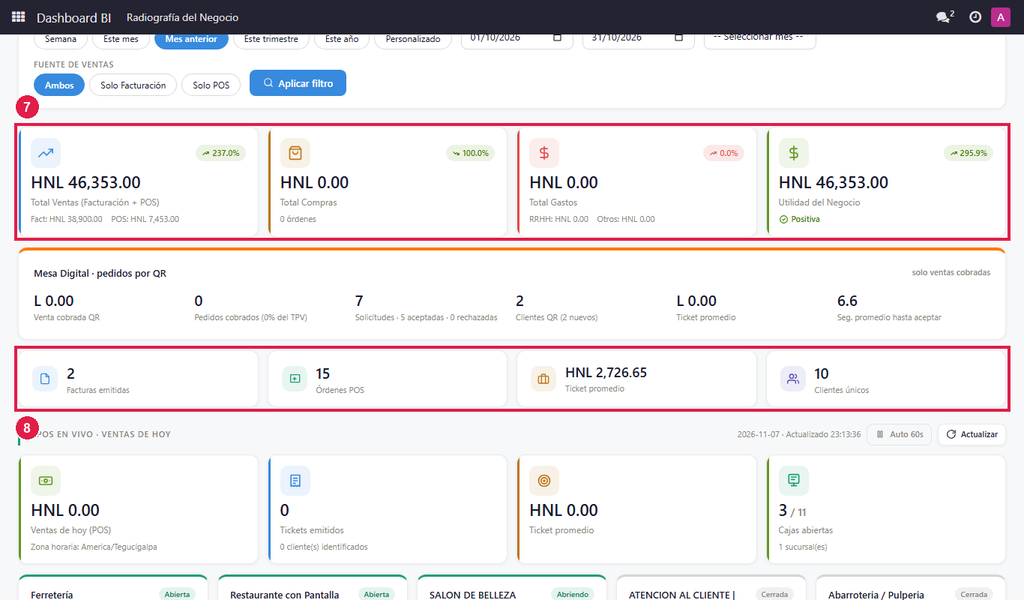
- Totales (7): ventas, compras, gastos y utilidad. El porcentaje compara con el período anterior.
- Resumen (8): facturas emitidas, órdenes de caja, ticket promedio y clientes.
4
Vea las cajas de hoy
Paso N°4:
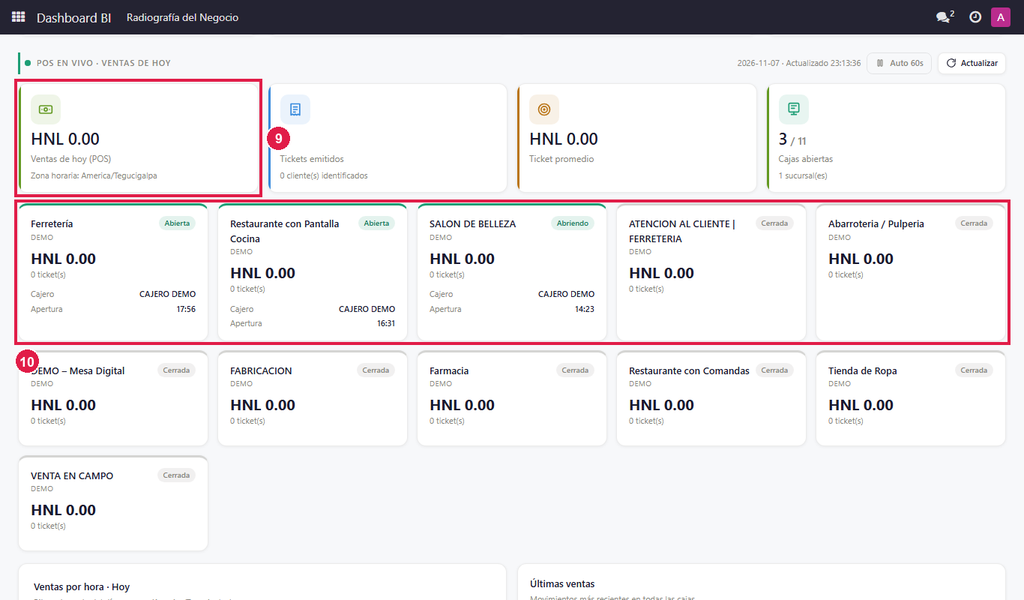
- Ventas de hoy (9): lo vendido hoy en todas las cajas.
- Cada caja (10): si está abierta, quién la atiende y cuánto lleva.
5
Lo más vendido
Paso N°5:
- Productos (11): los más vendidos del período.
- Clientes (12): los que más compraron.
6
Descargue o comparta
Paso N°6:
- Actualizar (13): trae los últimos datos.
- Descargar Reporte (14): baja el resumen del período.
- Compartir (15): para mandarlo.
¡Completado!
Revíselo cada semana o al cerrar el mes.
Recomendaciones
- Si no ve el Dashboard BI en su menú, pida al administrador que le dé acceso.
- «Ventas de hoy» se actualiza solo cada 60 segundos: sirve para ver las cajas abiertas en este momento.
- Para el detalle de una venta use los reportes del punto de venta o de facturación.
¿Le fue útil esta guía?
¡Gracias por su opinión!
Cobertura en Honduras
Ver toda la cobertura
¿Aún no tiene el sistema? Conozca las soluciones CODIFICANDO
Punto de venta, facturación electrónica e inventario adaptados a cada rubro, con soporte local desde Tocoa, Colón.